Blender MCP 사용법: 말로 장면을 만들기 전에 알아둘 설정과 한계
Blender를 AI와 연결하는 MCP for Blender. 바뀐 설치 이름부터 첫 작업 예시, 무료·유료 범위와 보안 설정, 제작 단계에서 확인할 한계까지 살펴봅니다.
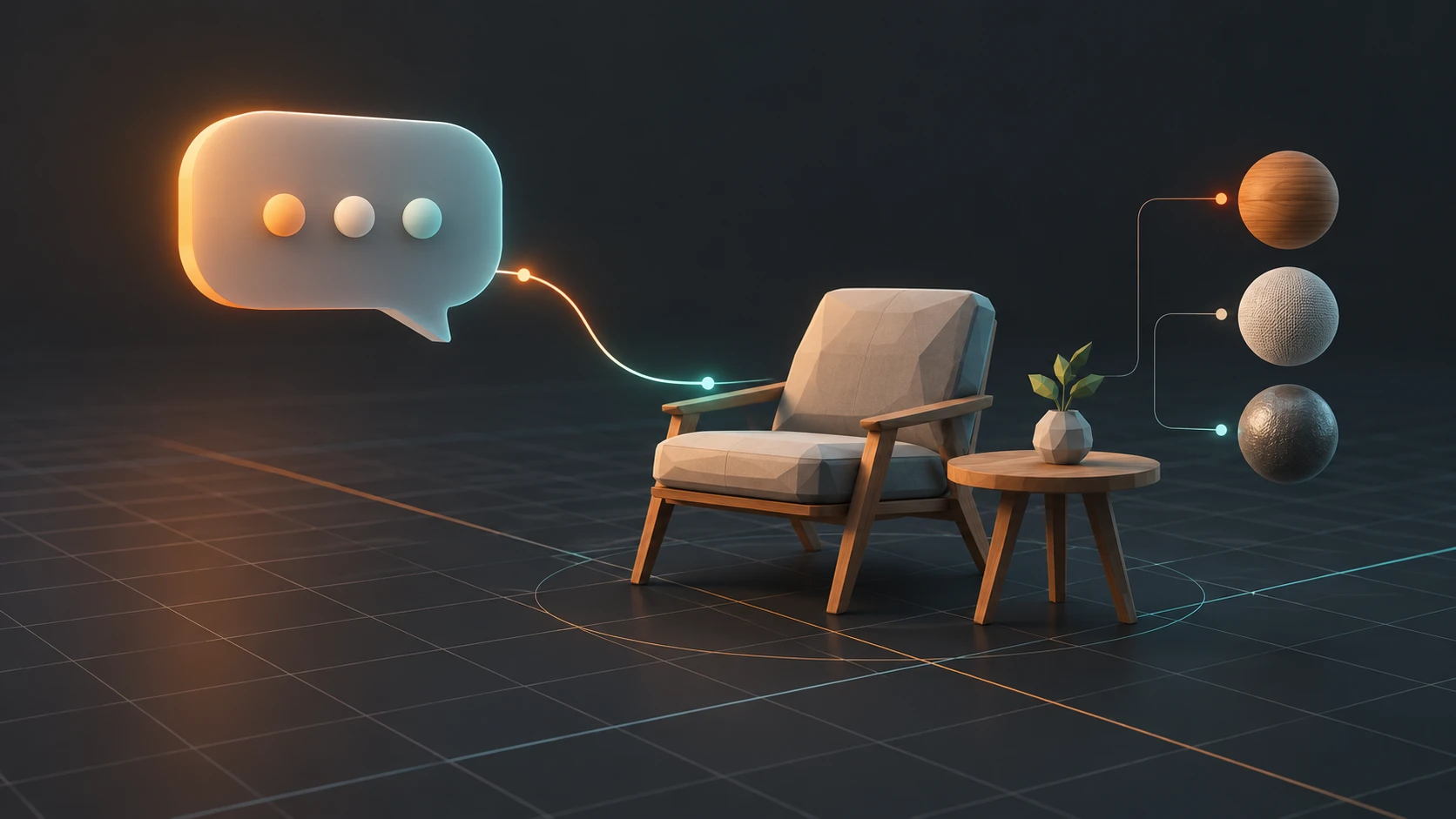
“의자 몇 개 놓고, 조명은 조금 따뜻하게 바꿔줘.” 이런 요청을 Blender 안의 실제 오브젝트 편집으로 연결해 주는 도구가 Blender MCP입니다. 처음 접한다면 완성된 캐릭터보다 작은 방이나 제품 촬영용 배경부터 만들어 보는 편이 좋겠습니다.
지금 이름은 MCP for Blender입니다. 2026년 9월 저장소와 패키지가 mcp-for-blender로 바뀌었고, 예전 blender-mcp 명령은 호환용으로 남아 있습니다. Blender Foundation이 만든 공식 기능은 아닌 커뮤니티 프로젝트입니다. 이름 변경 안내
표지는 AI로 만든 개념 이미지이며 실제 실행 화면이 아닙니다. 아래 영상은 개발자가 README에 소개한 시연입니다. 이 글은 2026년 10월 30일 공식 문서 확인을 바탕으로 작성했으며, 직접 설치하거나 성능을 시험한 후기는 아닙니다.
어떤 일을 맡길 수 있을까요?
AI 클라이언트와 Blender 사이에 MCP 서버가 있고, Blender 안에는 명령을 받는 애드온이 들어갑니다. 장면 확인, 오브젝트 생성·수정, 재질과 조명 조정 등을 대화로 요청할 수 있습니다. 외부 에셋 검색이나 AI 3D 생성 서비스를 연결하는 기능도 있습니다. 프로젝트 소개
여기서 중요한 건 결과를 계속 확인하면서 진행하는 습관입니다. “멋진 카페를 만들어줘”보다 크기, 오브젝트 수, 카메라 방향을 정해 주면 수정할 지점도 분명해집니다. 처음부터 전체 장면을 바꾸지 말고, 작은 테스트 파일에서 한 가지씩 맡겨보세요.
처음 연결하는 순서
공식 요구사항은 Blender 3.0 이상, Python 3.10 이상과 uv입니다. 자동 설정은 Claude Desktop·Claude Code·Codex·Cursor·VS Code 등을 찾아 연결할 앱을 선택하게 합니다. 기존 설정 백업도 남깁니다. 먼저 uv를 공식 안내대로 준비한 뒤 터미널에서 다음 명령을 확인해 보세요. 설치 문서
설치 명령은 내 PC의 앱 설정과 Blender 애드온을 바꿉니다. 회사 장비라면 설치 권한과 보안 규칙부터 확인하고, 출처를 모르는 설치 스크립트를 그대로 실행하지 마세요.
설정 후에는 AI 앱을 완전히 종료했다가 다시 열고 Blender를 실행합니다. 3D 뷰에서 N을 눌러 MCP for Blender 패널을 확인하세요. 서버가 멈춰 있다면 Start MCP Server로 시작합니다. 처음에는 같은 Blender에 여러 AI 앱을 동시에 연결하지 않는 편이 좋습니다. 연결 안내
변경 예정 사항 확인: uvx mcp-for-blender setup --dry-run
확인한 설정 적용: uvx mcp-for-blender setup
수동 연결이 필요할 때
Claude Desktop은 Settings → Developer → Edit Config에서 서버를 등록합니다. 아래는 안전 모드와 전체 텔레메트리 비활성화를 함께 넣은 예시입니다. 기존 mcpServers 설정이 있다면 파일 전체를 덮어쓰지 말고 blender 항목을 합쳐주세요.
{ "mcpServers": { "blender": { "command": "uvx", "args": ["mcp-for-blender"], "env": { "BLENDER_MCP_SAFE_MODE": "1", "DISABLE_TELEMETRY": "true" } } } }
Codex CLI에서는 codex mcp add blender -- uvx mcp-for-blender로 기본 서버를 등록할 수 있습니다. 위 JSON은 Claude용 예시이므로 다른 앱에 그대로 붙이지 마세요. 앱별 설정 형식은 MCP 클라이언트 문서를 확인하는 것이 정확합니다.
애드온만 따로 설치할 때는 uvx mcp-for-blender install-addon을 사용하고, Blender의 Edit → Preferences → Add-ons에서 Interface: MCP for Blender를 활성화합니다. 애드온 설치
첫 작업은 이렇게 나눠보세요
다음은 시작점을 잡기 위한 예시 요청입니다. 같은 결과를 보장하는 공식 벤치마크나 실행 기록은 아닙니다.
마음에 드는 단계마다 파일을 다른 이름으로 저장해 두세요. 다음 요청이 앞서 만든 형태나 재질을 뜻하지 않게 바꾸면, 긴 대화로 복구하기보다 저장본으로 돌아가는 편이 편할 수 있습니다.
먼저 읽기: “현재 장면의 오브젝트 이름과 개수를 알려줘. 아직 수정하지 마.”
작게 만들기: “새 컬렉션에 폭 1m의 단순한 테이블 하나를 만들어줘. 기존 오브젝트는 삭제하지 말고, 외부 에셋과 유료 생성 기능은 사용하지 마.”
한 부분만 수정하기: “테이블 상판만 무광의 밝은 나무색으로 바꿔줘. 크기와 위치는 유지해.”
결과 확인하기: “정면과 측면에서 확인하고, 바닥 관통이나 겹침이 보이면 알려줘. 수정 전에는 변경 계획부터 설명해줘.”
무료 코드와 이용 비용은 따로 봐야 합니다
코드는 MIT 라이선스로 공개돼 있습니다. 하지만 연결한 AI 앱의 구독·API 비용까지 무료라는 뜻은 아닙니다. 코드 라이선스
장면 편집과 외부 3D 생성의 비용도 구분해야 합니다. Meshy·Hunyuan3D·Tripo·Rodin 같은 생성 기능은 별도 서비스 키나 프로젝트의 유료 Premium 구성이 필요할 수 있습니다. Premium은 3D 생성 비용을 다루며 AI 어시스턴트 요금은 포함하지 않습니다. 처음에는 외부 생성 기능 없이 기본 도형 편집부터 확인해 보세요. 무료·유료 범위
Poly Haven, Sketchfab, Poly Pizza에서 가져온 자료는 각 에셋의 라이선스와 출처 표시 조건을 따로 확인해야 합니다. 도구의 MIT 라이선스가 가져온 모델의 이용 조건까지 대신하지는 않습니다. 외부 자료 연동
연결 전에 꼭 알아둘 보안 설정
기본 연결 주소는 localhost, 포트는 9876입니다. 애드온 소켓에는 인증과 암호화가 없고, 접근 가능한 상대가 Blender 안에서 Python을 실행할 수 있다고 공식 문서가 경고합니다. 인터넷에 포트를 열어두지 말고 로컬 연결을 유지하세요. 설정과 보안 안내
BLENDER_MCP_SAFE_MODE=1은 실행 전 위험한 코드를 검사하는 선택 기능이며 기본값은 꺼짐입니다. 이것만 켜면 어떤 작업도 안전하다고 생각해서는 안 됩니다. 중요한 원본을 분리하고, 삭제·덮어쓰기·외부 전송 요청은 실행 전에 내용을 확인해 주세요. 안전 모드
데이터 수집도 살펴볼 부분입니다. 기본 상태에서는 익명 사용기록이 전송되고, 프롬프트·코드·장면 화면 등의 콘텐츠 수집은 별도 동의 방식입니다. 전체 수집을 끄려면 MCP 서버 환경변수에 DISABLE_TELEMETRY=true를 설정합니다. 동의한 자료는 학습·연구·공개 데이터셋에 쓰일 수 있으므로 고객 작업이나 미공개 제품 자료를 다룰 때 특히 주의하세요. 연결한 AI 서비스의 데이터 정책은 별도로 적용됩니다. 데이터 수집 약관
어디까지 기대하면 좋을까요?
공식 문서도 복잡한 작업을 작은 단계로 나눌 것을 권합니다. AI가 임의의 Python을 실행하는 방식이므로 작업 파일을 먼저 저장하라는 경고도 있습니다. 한계와 주의사항
제작 관점에서는 초벌 배치와 반복 수정부터 평가해 보는 것이 좋겠습니다. 화면에서 그럴듯한 모델이 나왔다고 게임이나 애니메이션에 바로 투입할 수 있는 것은 아닙니다. 토폴로지, UV, 노멀, 폴리곤 수, 리깅·웨이트, 실제 크기, 내보내기 후 재질은 작업자가 따로 확인해야 합니다. 여러 번 수정했을 때 형태가 일관되게 유지되는지도 테스트 대상입니다. 이는 이 글의 실무 검토 제안이며, 특정 성능을 측정한 결론은 아닙니다.
연결이 안 된다면 Blender 서버 실행 상태와 양쪽 포트를 먼저 확인하세요. uvx를 못 찾는 오류는 터미널의 which uvx(macOS/Linux) 또는 where uvx(Windows)로 경로를 확인하고, 클라이언트 설정에 절대경로를 넣어 해결할 수 있습니다. 변경 뒤에는 앱을 완전히 재시작해야 합니다. 문제 해결
처음 목표는 “완성품 하나 만들기”보다 “내가 지정한 오브젝트 하나를 원하는 대로 고치기”로 잡아보세요. 그 과정이 안정적이면 장면의 범위를 조금씩 넓히는 편이 부담이 적습니다.
확인 기준일: 2026년 10월 30일. 설치 이름·설정 화면·유료 연동 조건은 바뀔 수 있으므로 실행 전 현재 GitHub 문서를 다시 확인해 주세요.
댓글
한국어·영어 페이지에서 같은 댓글을 원문으로 보여줍니다.
댓글을 불러오는 중입니다…
댓글 남기기
가입·이메일 없이 작성할 수 있으며 관리자 승인 후 공개됩니다. 다른 곳에서 쓰지 않는 비밀번호를 사용하세요. 비밀번호 찾기는 지원하지 않습니다. 개인정보·링크·이미지·HTML은 적지 마세요. 개인정보 처리 안내