Gemini Notebook, 요약문을 믿기 전에 원문부터 확인하기
자료를 요약한 뒤 무엇을 확인해야 할까요? 공개 자료 몇 개로 질문을 좁히고, 인용을 열어 검토한 답변만 노트로 남기는 방법을 정리했습니다.

대표 이미지는 AI로 만든 기사 일러스트입니다.
자료를 넣고 요약문을 받는 데서 끝내면, 빠진 조건을 알아채기 어렵습니다. 이번에는 공개 자료 세 개로 ‘확인한 주장’과 ‘아직 모르는 것’을 나누는 노트를 만들어 봅니다.
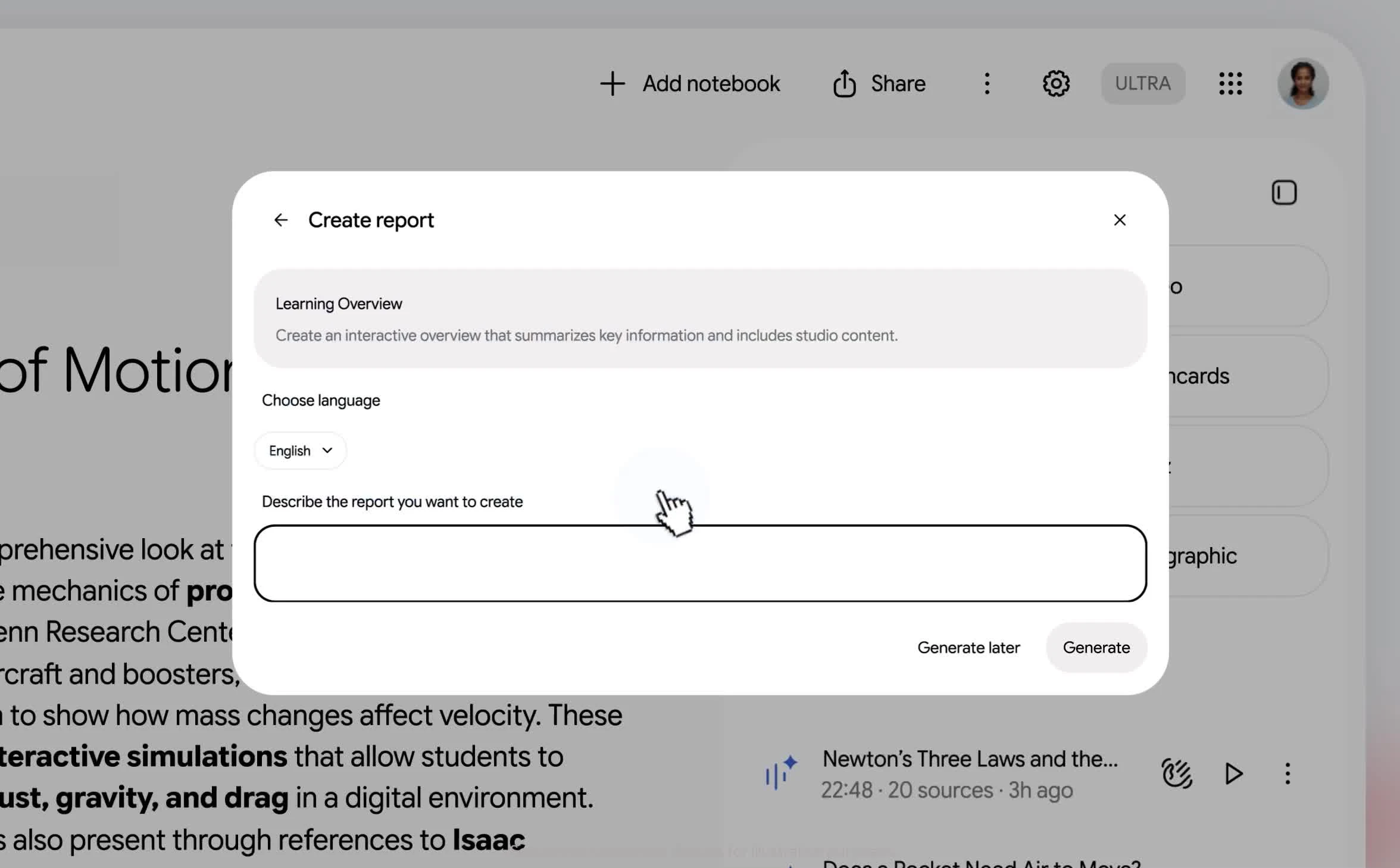
출처: Google. Google 및 Gemini는 Google LLC의 상표입니다. 본 글은 Google의 후원·승인 또는 제휴를 받지 않았습니다.
자료는 두세 개면 충분합니다
Google 계정, 웹 브라우저, 업로드 권한이 있는 PDF·문서 또는 공개 웹페이지 2~3개. 고객 정보나 미공개 기획서는 연습 자료에서 빼세요.
요약을 받은 뒤, 한 번 더 확인하는 순서
1. 주제를 하나로 좁힙니다.
새 노트북을 만들고 이름을 ‘다음 영상의 자료 검토’처럼 정합니다. 처음부터 모든 프로젝트 자료를 넣지 않습니다.
2. Add sources로 자료를 넣습니다.
제목 앞에 작성일이나 발행처를 적어 구분하세요. 웹 URL은 본문 텍스트 중심으로 가져오므로 이미지·내장 영상까지 읽었다고 가정하면 안 됩니다. 자료 추가 도움말
3. 비교할 출처만 선택합니다.
다음처럼 요청해 보세요. “선택한 자료에서 공통 주장 세 개와 서로 다른 조건을 정리해 줘. 근거가 없는 항목은 확인 필요로 표시해 줘.”
4. 답변의 인용을 엽니다.
숫자, 날짜, 비교 기준부터 원문 문맥과 대조합니다. 서로 다른 연도나 대상을 같은 조건처럼 묶었는지 확인하세요.
5. 확인한 답변만 Save to note로 남깁니다.
인용 링크도 함께 저장됩니다. ‘추가로 확인할 질문’은 별도 메모로 남겨 다음 조사 범위를 정합니다. 채팅·인용 도움말
인용이 있어도 확인은 필요합니다
영상 대본의 근거 모으기, 인터뷰 준비, 제품 문서 비교에 써볼 만합니다. 인용이 붙었다고 해석까지 맞는 것은 아닙니다. 원문 자체의 오류도 별도로 확인하세요.
자료를 더 넣기 전에 볼 설정
무료로 시작할 수 있고 무료 출처 상한은 50개입니다. AI 사용량은 단순 질문 횟수가 아닌 연산량 기준이므로 Settings → Usage에서 확인하세요. 유료 플랜은 한도를 늘립니다. 사용량 안내
개인 계정의 피드백에는 관련 자료가 포함되어 사람의 검토 대상이 될 수 있습니다. 업무·교육 계정은 조건이 다르므로 업로드 전 계정별 정책을 확인하세요. 개인정보 안내
공식 문서 확인: 2026-10-27. 화면과 이용 한도는 변경될 수 있습니다.
댓글
한국어·영어 페이지에서 같은 댓글을 원문으로 보여줍니다.
댓글을 불러오는 중입니다…
댓글 남기기
가입·이메일 없이 작성할 수 있으며 관리자 승인 후 공개됩니다. 다른 곳에서 쓰지 않는 비밀번호를 사용하세요. 비밀번호 찾기는 지원하지 않습니다. 개인정보·링크·이미지·HTML은 적지 마세요. 개인정보 처리 안내