MoCapAnything V2 사용법: 영상에서 캐릭터 모션 추출하기
영상과 참조 스켈레톤으로 관절 회전과 BVH 애니메이션을 만드는 MoCapAnything V2. 온라인 데모부터 로컬 실행, 커스텀 리그 준비와 라이선스 주의사항까지 정리했습니다.
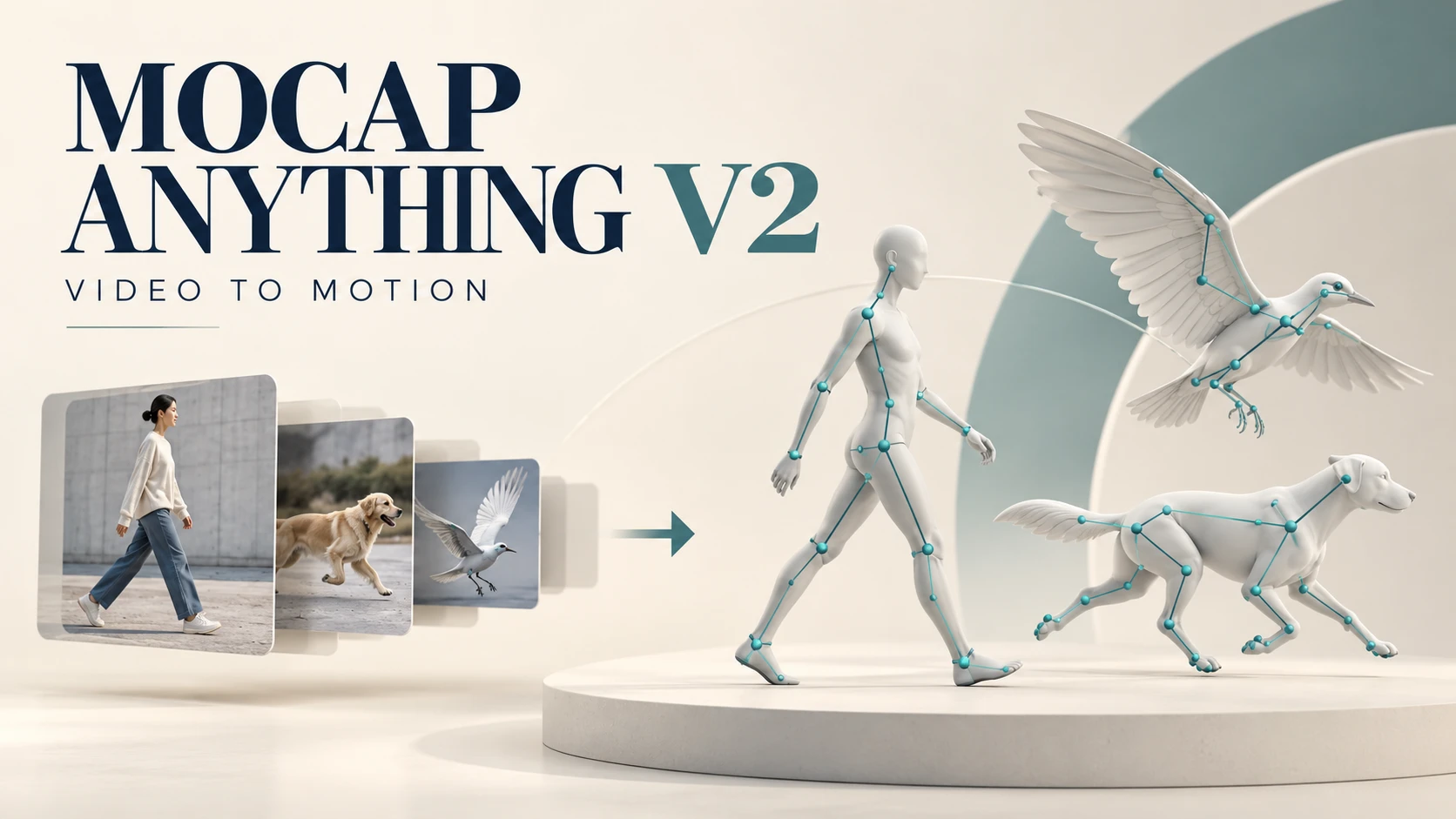
영상에서 스켈레톤 모션으로 변환하는 과정을 표현한 AI 생성 개념 이미지입니다. 실제 도구 출력 화면은 아닙니다.
사람이 춤추는 영상의 움직임을 동물 캐릭터에 옮기거나, 실제 동물의 동작을 3D 리그에 적용하고 싶을 때 살펴볼 만한 프로젝트입니다. MoCapAnything V2는 단일 카메라 영상과 참조 스켈레톤을 받아 관절 회전을 예측하는 모션 캡처 도구입니다. 사람뿐 아니라 동물, 오브젝트, 사용자 리그를 대상으로 하며, 결과를 BVH 애니메이션으로 활용할 수 있습니다. 공식 GitHub
V2에서 달라진 점
V2의 핵심은 영상에서 관절 위치와 회전을 함께 학습하는 구조입니다. 중간 3D 메시 복원에 의존하지 않고, 분석적 역기구학(IK) 대신 학습된 회전 예측을 사용합니다. 참조 자산의 포즈와 회전 정보는 서로 다른 리그의 좌표계를 해석하는 기준이 됩니다. V2 논문
다만 이름에 있는 ‘Anything’을 모든 캐릭터에서 완성된 결과를 보장한다는 뜻으로 받아들이지는 않는 편이 좋습니다. 공개 저장소는 논문 실험 원본이 아닌 재구현이며, 공식 문서에서도 논문과 공개 코드의 평가 데이터 분할 및 결과 차이를 설명합니다. 재현 안내
설치 없이 먼저 확인하기
처음에는 Hugging Face 데모에서 샘플을 확인해 보세요.
대상은 입력 영상과 달라도 됩니다. 예를 들어 다른 종의 스켈레톤으로 동작을 옮기는 리타기팅을 시도할 수 있습니다. 온라인 데모와 로컬 앱의 렌더링 기능은 구성이 다를 수 있으므로, 텍스처가 있는 메시 렌더까지 필요하다면 아래 로컬 설정을 함께 확인해 주세요. 데모 안내
1단계: Mocap · Retarget 탭에서 예제 영상을 고르거나 사용할 영상을 업로드합니다.
2단계: 움직임을 적용할 대상 종 또는 오브젝트를 선택합니다.
3단계: Run을 누른 뒤 3D 스켈레톤 결과를 확인합니다.
4단계: 제공되는 BVH와 .npy 결과를 내려받습니다.
로컬에서 실행하는 순서
공식 Quick Start는 다음 순서로 진행합니다. Python 3.10 이상이 권장되며, PyTorch는 사용 중인 NVIDIA 드라이버와 맞는 빌드를 선택해야 합니다. 아래 단계에 필요한 명령은 설치 및 실행 문서에서 확인할 수 있습니다.
공식 예제의 export 명령은 Linux/macOS 셸 문법입니다. Windows PowerShell에서는 환경변수를 설정하는 문법이 다르므로 그대로 복사해 실행하지 마세요. V2 데모에는 V1용 TripoSG 설치가 필요하지 않습니다.
공개 V2 체크포인트는 약 464MB입니다. 이 용량이 전체 설치 공간이나 GPU 메모리 요구량을 뜻하지는 않습니다. 배경 제거 모델과 DINOv2 등은 첫 실행 때 별도로 내려받습니다. 가중치 안내
텍스처가 있는 3D 메시 렌더가 필요하면 Blender 4.x 또는 5.x 실행 파일 경로를 BLENDER_BIN으로 지정합니다. Blender 없이도 포즈 .npy, BVH, 스켈레톤 영상은 생성할 수 있습니다. 실행 및 출력 안내
1단계: GitHub 저장소를 내려받고 Python 환경과 PyTorch, 나머지 패키지를 준비합니다.
2단계: Hugging Face에서 V2 가중치와 예제 데이터를 각각 checkpoints와 demo/data 경로로 내려받습니다.
3단계: PYTHONPATH를 설정한 뒤 inference/video2pose2rot.py를 demo/configs/demo_zoo.yaml 설정으로 실행합니다.
4단계: demo_outputs의 관절 위치·회전 배열, BVH와 비교 영상을 확인합니다. 브라우저 UI는 python demo/app.py로 실행한 뒤 http://localhost:7860에서 엽니다.
내 캐릭터를 쓰려면
커스텀 리그는 영상만 업로드하는 것보다 준비가 더 필요합니다. 공식 예제는 메시와 스켈레톤을 포함한 기본 FBX, 하나 이상의 모션 FBX를 받아 참조 데이터를 만듭니다. 입력 영상 이름의 리그 접두사도 맞춰야 합니다.
특히 리그의 정면 방향, 말단 본 정리, 관절 이름을 점검해야 합니다. 공식 문서는 Truebones Zoo 리그로 전체 과정을 검증했다고 밝히지만, Mixamo·Maya HumanIK·직접 제작한 Blender 리그는 아직 검증하지 않았다고 명시합니다. 기존 제작 파이프라인에 바로 들어갈 것으로 기대하기보다 샘플 리그로 확인하는 편이 좋겠습니다. 커스텀 리그 사용법
사양과 라이선스에서 확인할 부분
공식 설치 문서에는 일반 사용자를 위한 최소 RAM·VRAM 수치나 CPU 단독 실행 보장이 제시되어 있지 않습니다. 특정 그래픽카드에서 원활하게 실행된다고 단정하기 어렵습니다. 문서의 다중 GPU 학습 설정도 데모 실행의 최소 사양과는 구분해야 합니다. 환경 안내
코드와 공개 V2 가중치는 MIT 라이선스입니다. 다만 배경 제거에 쓰이는 RMBG-1.4, DINOv2, SAM 계열 모델과 Truebones 데이터에는 별도 조건이 적용됩니다. 특히 BRIA의 RMBG-1.4는 비상업적 사용 조건으로 공개되어 있으며, 상업적 사용에는 별도 계약이 필요하다고 안내합니다. 따라서 전체 파이프라인을 제한 없이 상업적으로 사용할 수 있다고 보기는 어렵습니다. 사용할 영상, 캐릭터, 음악의 권리도 따로 확인해 주세요. 프로젝트 라이선스 · BRIA 모델 조건
관련 영상과 바로가기
결과의 성격부터 보고 싶다면 공식 사이트의 소개 영상과 모션·댄스·리타기팅 갤러리를 먼저 보시면 됩니다. 공식 영상과 결과 갤러리
MoCapAnything V2가 궁금하다면 ‘내 리그에서 어떤 결과가 나오는가’를 기준으로 접근해 보세요. 온라인 샘플로 방향을 살펴보고, 로컬 예제의 BVH를 확인한 뒤, 필요한 경우 커스텀 리그 전처리로 넘어가는 순서가 무난합니다.
댓글
한국어·영어 페이지에서 같은 댓글을 원문으로 보여줍니다.
댓글을 불러오는 중입니다…
댓글 남기기
가입·이메일 없이 작성할 수 있으며 관리자 승인 후 공개됩니다. 다른 곳에서 쓰지 않는 비밀번호를 사용하세요. 비밀번호 찾기는 지원하지 않습니다. 개인정보·링크·이미지·HTML은 적지 마세요. 개인정보 처리 안내