매번 같은 지시를 쓰고 있다면: VS Code에 프로젝트 규칙 남기기
“설명은 한국어로”, “의존성을 추가하기 전에 알려줘.” 이런 말을 반복하고 있다면 짧은 지침 파일로 남겨보세요. Copilot이 파일을 읽고 실제로 따랐는지 확인하는 방법도 함께 봅니다.

대표 이미지는 AI로 만든 기사 일러스트입니다.
AI에게 매번 “이 프로젝트는 이렇게 작성해 줘”라고 설명하고 있다면, 반복되는 규칙을 파일로 남겨 보세요. 규칙을 길게 늘이기보다 실제로 지켜졌는지 확인하는 과정이 중요합니다.
새 파일을 만들기 전에
최신 VS Code, Copilot을 사용할 수 있는 GitHub 계정, 연습용 저장소. 먼저 기존 AGENTS.md나 지침 파일이 있는지 확인하고 팀 규칙을 덮어쓰지 않습니다.
규칙 세 줄을 남기고 확인하기
1. Chat에서 Copilot을 선택합니다.
아래 경로와 절차는 Copilot 세션 기준입니다. 다른 에이전트는 지원 파일과 읽는 방식이 다릅니다. VS Code 지침 안내
2. 저장소 루트의 .github/copilot-instructions.md를 엽니다.
없다면 폴더와 파일을 만듭니다. 저장소 전체에 적용할 규칙을 Markdown으로 적습니다. GitHub 설정 안내
3. 세 줄로 시작합니다.
예를 들어 “설명은 한국어로 쓴다”, “새 의존성은 추가 전 이유를 설명한다”, “검증하지 못한 항목은 따로 표시한다”처럼 관찰 가능한 규칙을 적습니다. 프로젝트에 없는 명령이나 폴더를 AI가 추측해 넣게 하지 마세요.
4. 파일이 발견되는지 확인합니다.
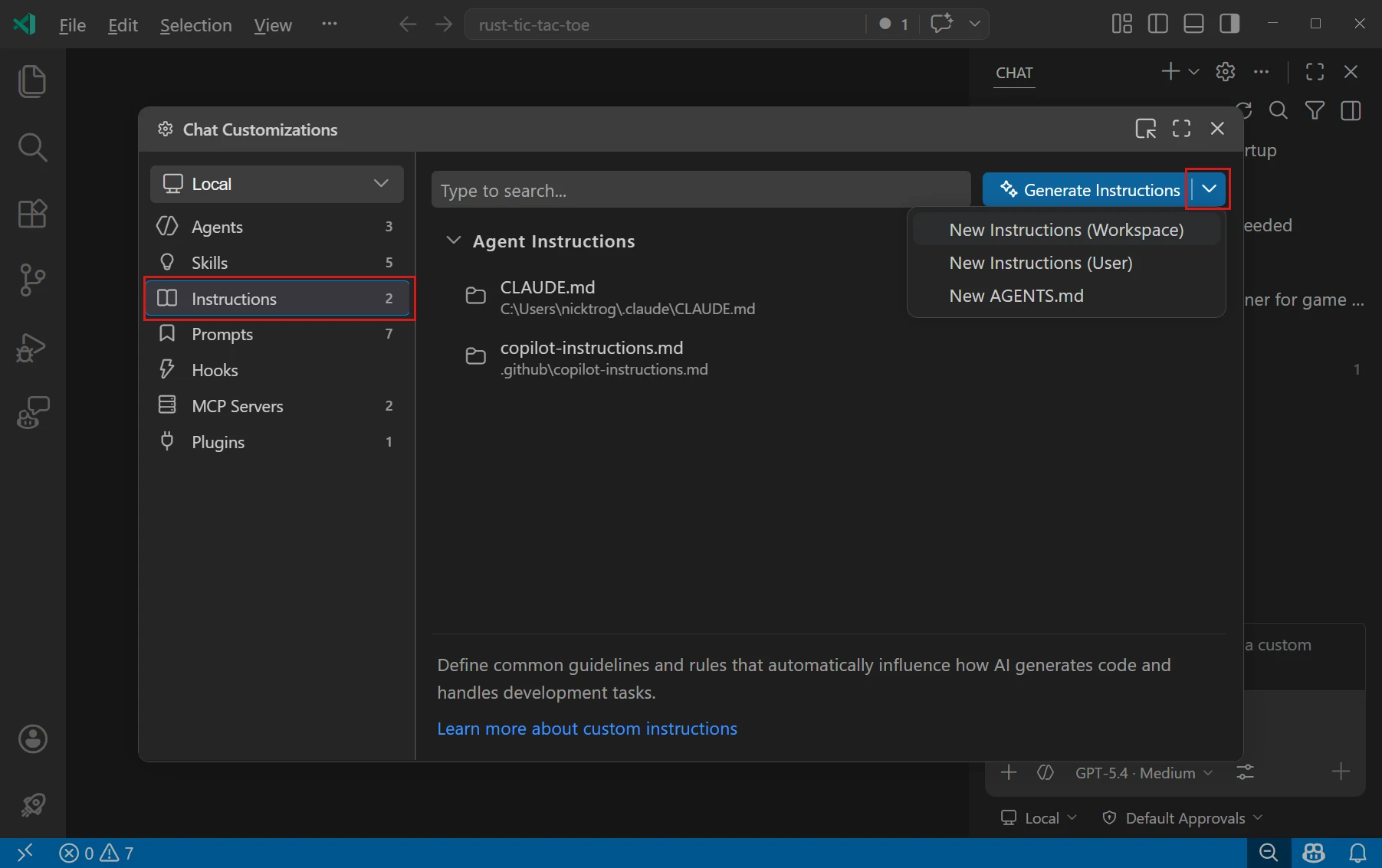
명령 팔레트에서 Chat: Open Customizations를 열고 Instructions 목록을 봅니다. 같은 저장소에서 새 채팅을 시작해 “파일은 수정하지 말고 README 개선안 세 개만 제안해 줘”라고 요청합니다.
5. References와 답변을 함께 봅니다.
지침 파일이 포함됐는지 확인한 뒤, 실제 출력이 세 규칙을 따랐는지도 확인합니다. 파일이 보인다는 사실만으로 준수가 보장되지는 않습니다. 참조 확인 안내
파일을 읽었다고 모두 지키는 것은 아닙니다
문서 언어, 팀의 검증 절차, 변경 설명 방식처럼 반복되는 기준에 유용합니다. 이 지침은 입력 중 나타나는 인라인 자동완성에는 적용되지 않습니다. 보안 통제나 테스트를 대신할 수도 없습니다.
계정 한도와 데이터 설정도 확인하세요
Copilot Free로 제한된 범위에서 시작할 수 있습니다. 무료 플랜은 모델 자동 선택과 AI 사용량 한도가 있으며, 유료 플랜은 접근 범위와 제공량이 다릅니다. 플랜 비교
지침에 API 키나 고객 정보를 적지 마세요. 개인 플랜은 상호작용 데이터의 AI 학습 이용을 끌 수 있으므로 GitHub의 Copilot settings에서 해당 선택을 확인하세요. 회사 계정은 조직 정책을 따릅니다. 데이터 설정
공식 문서 확인: 2026-10-27. 이 실습에서 파일 변경이나 명령을 자동 승인할 필요는 없습니다.
댓글
한국어·영어 페이지에서 같은 댓글을 원문으로 보여줍니다.
댓글을 불러오는 중입니다…
댓글 남기기
가입·이메일 없이 작성할 수 있으며 관리자 승인 후 공개됩니다. 다른 곳에서 쓰지 않는 비밀번호를 사용하세요. 비밀번호 찾기는 지원하지 않습니다. 개인정보·링크·이미지·HTML은 적지 마세요. 개인정보 처리 안내