Setup (x64)보고서 연결됨
Smart-GIF-Optimizer-Setup-0.1.0-x64.exeSHA-256
VirusTotal 공개 보고서 보기1fa24e3f61b17f818c9c25b65af20f2f330101186b71e2d887fa0c5b07f6f466Make every frame fit
올릴 곳이나 목표 용량만 고르면 해상도, FPS, 색상과 압축 설정을 자동으로 맞춰 주는 GIF 최적화 도구입니다.
 SMART GIF / 01
Official download
일반 사용자는 Microsoft Store 버전을 권장하며, 기존 Setup·Portable 직접 다운로드도 계속 제공합니다.
Recommended install
Microsoft Store를 통해 서명된 패키지를 설치하고 업데이트를 관리하는 버전입니다.
브라우저에서 받은 미서명 실행 파일을 직접 여는 대신 Store 설치 흐름을 원한다면 이 경로를 이용하세요. Windows 정책과 환경에 따라 표시 화면은 달라질 수 있습니다.
Product ID 9N0DVFBS5FJ9Direct download
아래 두 파일 중 하나만 받으면 됩니다.설치형은 Setup, 설치 없이 실행하려면 Portable을 선택하세요.
GitHub Releases에서 로그인 없이 직접 받는 대안입니다. 현재 실행 파일은 디지털 서명이 없어 ‘Windows의 PC 보호’ 안내가 나타날 수 있습니다.
라이선스, 제3자 고지, 대응 소스와 체크섬을 제공합니다.
Security reports
Setup·Portable 직접 다운로드 실행 파일마다 SHA-256과 같은 VirusTotal 보고서를 연결했습니다.
Smart-GIF-Optimizer-Setup-0.1.0-x64.exe1fa24e3f61b17f818c9c25b65af20f2f330101186b71e2d887fa0c5b07f6f466Smart-GIF-Optimizer-Portable-0.1.0-x64.exec8c10fd0f8be0a4d35b57ea5ede13d61cf5815527a7337aac81c64085334a2ee검사 결과는 시점과 엔진에 따라 변경될 수 있으며 파일의 안전성을 절대적으로 보증하지 않습니다. 다운로드한 파일의 SHA-256도 함께 확인해 주세요.
직접 다운로드의 SmartScreen 안내 확인이용 전에 앱 이용약관과 앱 개인정보처리방침을 확인해 주세요. 프로그램을 설치·사용하면 앱 이용약관의 조건에 동의한 것으로 봅니다. 조건이나 이용상 위험을 받아들일 수 없다면 다운로드·설치·사용하지 마세요.
Why Smart GIF
GIF를 업로드할 때마다 용량 제한에 맞추려고 해상도와 FPS를 낮추고, 색상 수와 압축률을 반복해서 조절하는 작업을 줄이기 위해 만들었습니다.
영상 또는 GIF를 불러온 뒤 플랫폼 프리셋이나 원하는 최대 용량을 선택하면 프로그램이 적절한 설정을 찾아 GIF로 변환합니다. 복잡한 압축 옵션을 몰라도 사용할 수 있고, 필요할 때는 고급 옵션으로 세부 값을 직접 조절할 수 있습니다.
Four simple steps
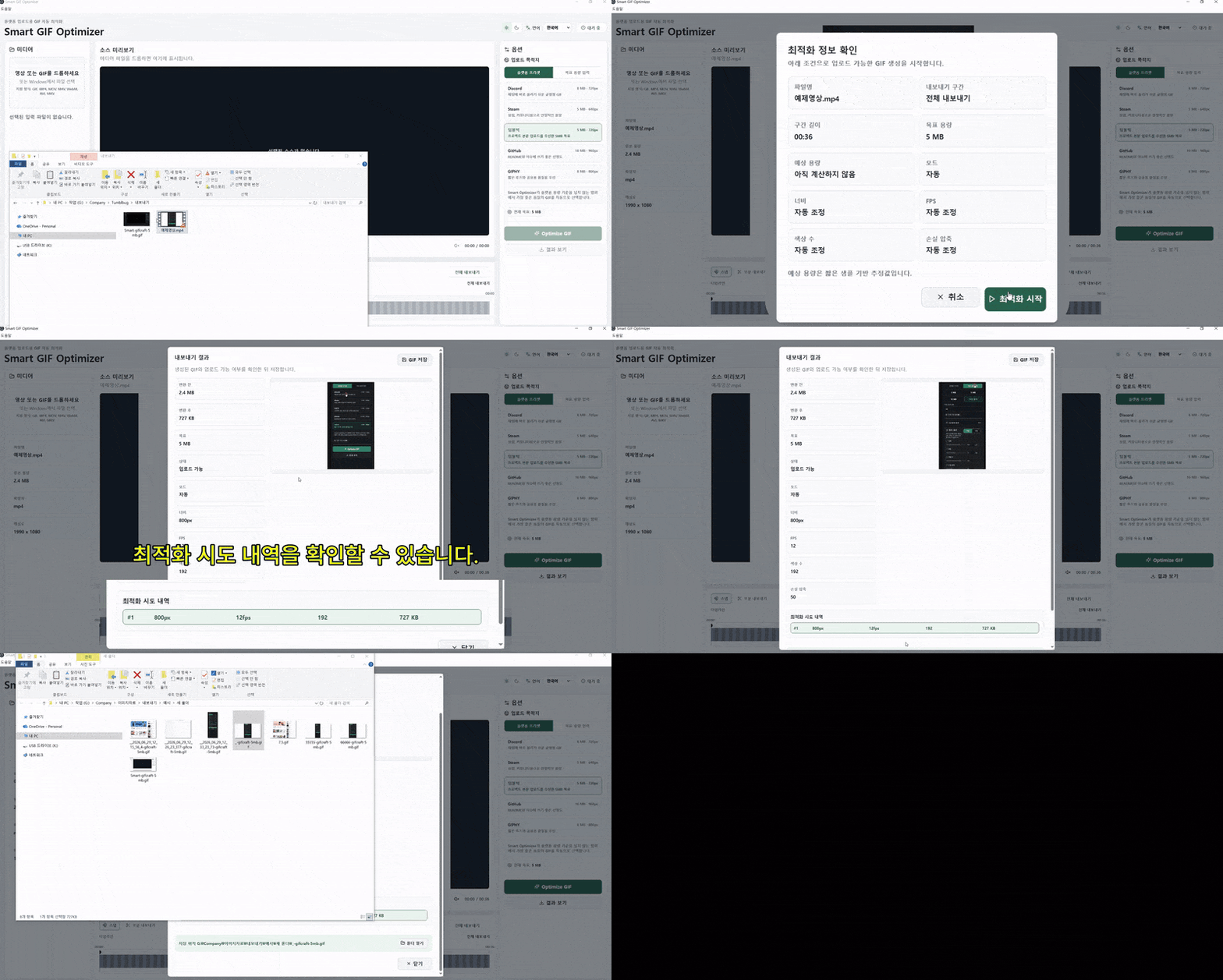
파일을 넣고, 올릴 곳이나 목표 용량을 정하면 나머지는 프로그램이 처리합니다.
최적화할 영상이나 GIF를 프로그램에 드래그합니다.
업로드할 플랫폼 또는 원하는 최대 용량을 고릅니다.
프로그램이 해상도, FPS, 색상과 압축 설정을 조정합니다.
완성된 GIF를 열어 확인하고 원하는 곳에 업로드합니다.
Built for daily work
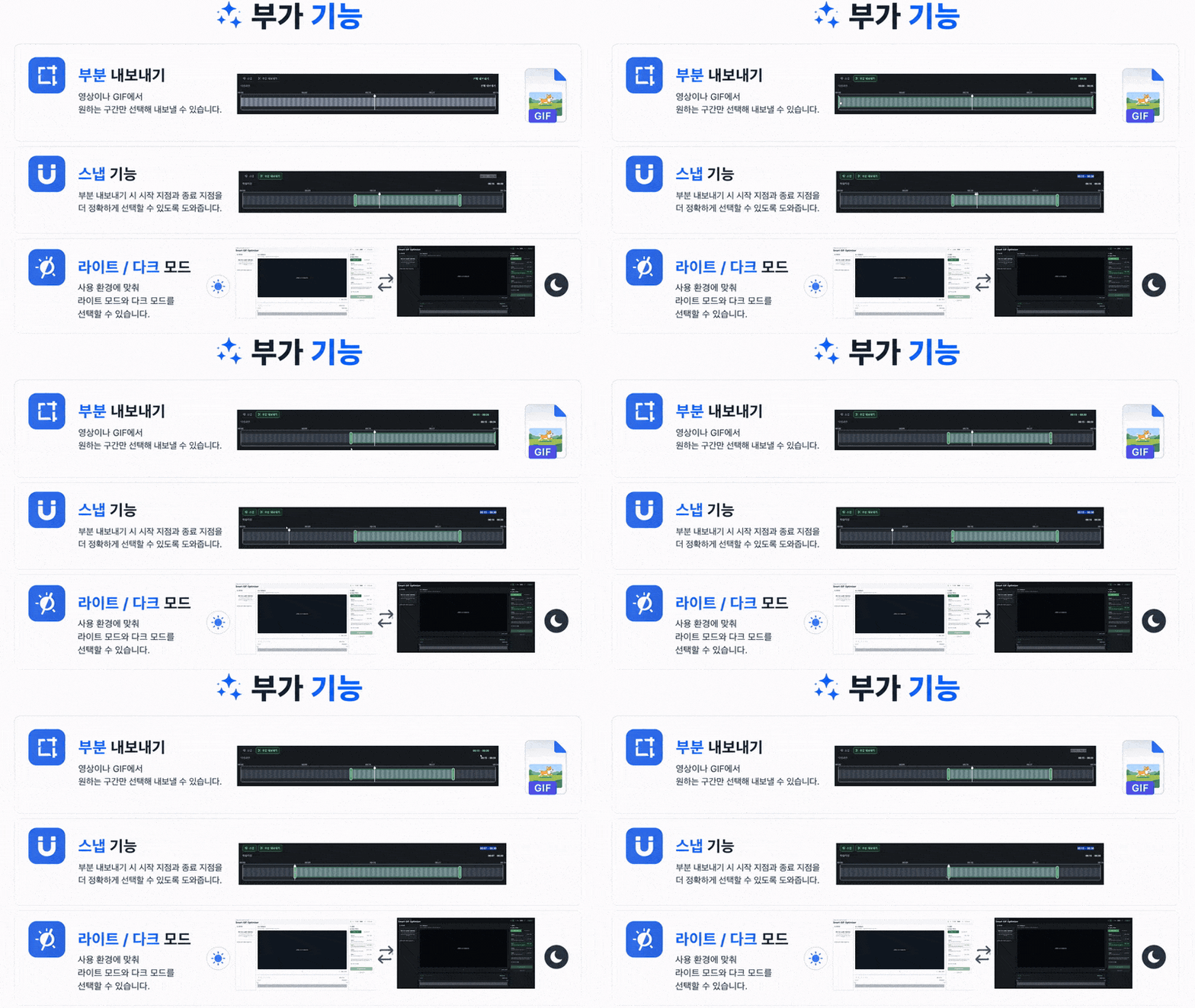
자주 쓰는 서비스의 용량과 해상도 기준을 한 번에 적용합니다.
최대 용량을 입력하면 그 범위에 맞는 조합을 자동으로 찾습니다.
너비, FPS, 색상 수와 손실 압축 값을 직접 조절할 수 있습니다.
영상이나 GIF에서 필요한 구간만 골라 새 GIF로 저장합니다.
시작점과 종료점을 더 정확하게 선택할 수 있도록 도와줍니다.
작업 환경에 맞춰 밝은 화면과 어두운 화면을 선택합니다.
Platform presets
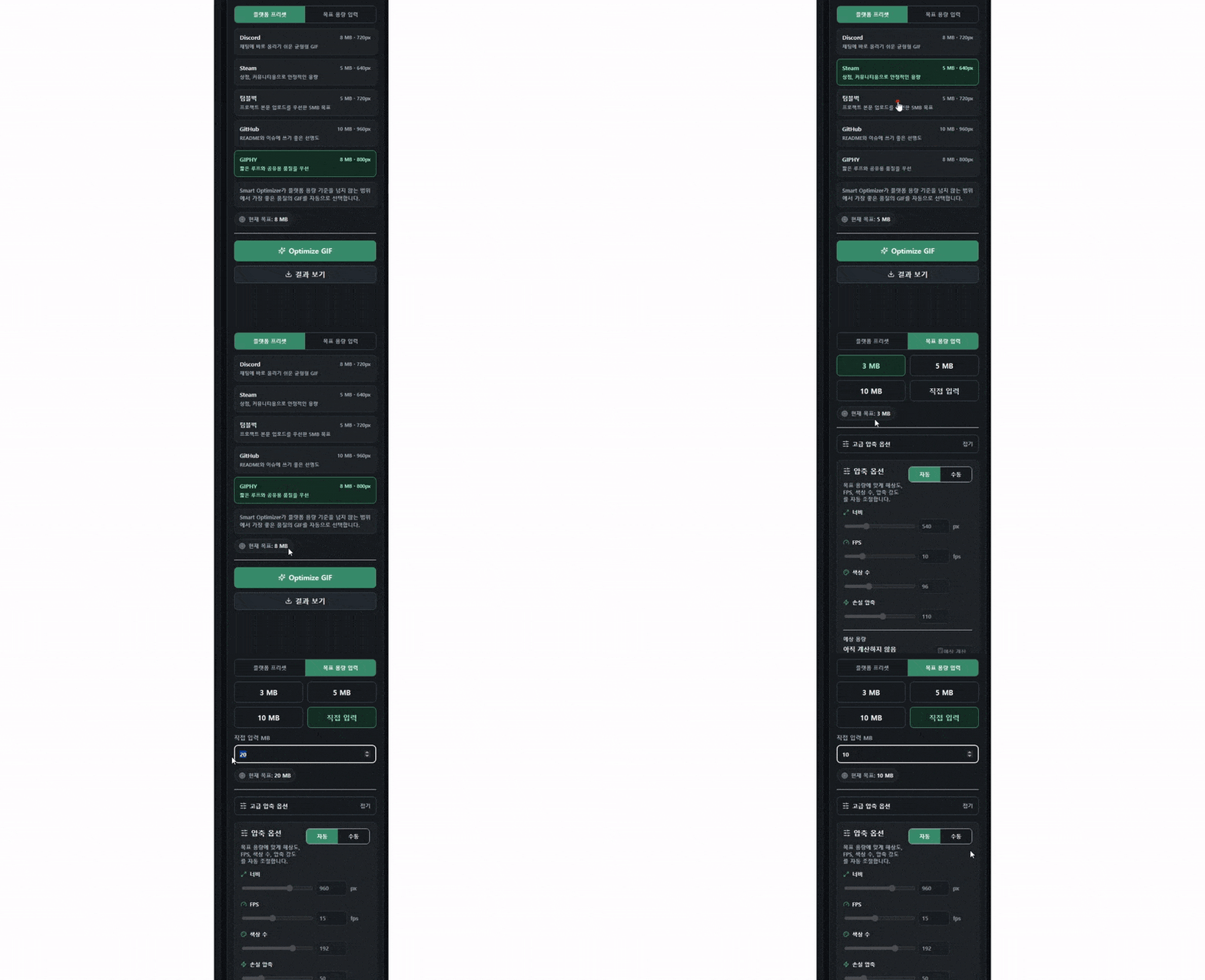
프리셋을 선택하면 플랫폼에 맞는 목표 용량과 크기를 기준으로 최적화를 시작합니다.
채팅방에 바로 올리기 쉬운 균형형 설정
상점과 커뮤니티 업로드를 고려한 설정
프로젝트 소개 이미지에 맞춘 설정
README와 이슈에서 쓰기 좋은 설정
공유용 GIF 품질과 용량을 고려한 설정
Compatibility
안정적인 변환을 위해 입력 제한과 권장 사양 안의 파일을 사용해 주세요.
300MB를 초과하면 경고합니다.
50MB를 초과하면 경고합니다.
Install & safety
확인된 원칙과 최종 배포본에서 보완할 항목을 구분해 안내합니다.
공식 배포 파일을 확인하고 안전하게 첫 실행하는 순서입니다.
Microsoft Store 버전은 서명된 Store 패키지로 설치됩니다. GitHub의 Setup·Portable 직접 다운로드 실행 파일은 현재 디지털 서명이 없어 ‘Windows의 PC 보호’ 또는 알 수 없는 게시자 안내가 나타날 수 있습니다.
결과물과 라이선스 정보를 보존한 뒤 프로그램을 제거합니다.
설정 파일 저장 위치와 완전 삭제 절차는 최종 배포 형식이 확정되면 보완합니다.
최적화 전 원본과 중요한 결과물은 프로그램 폴더 밖의 별도 위치에 보관합니다.
일반 설치에는 이 사이트가 연결한 Microsoft Store를 권장합니다. 직접 다운로드는 이 사이트가 연결한 GitHub Release만 사용하고 파일 크기·SHA-256·같은 해시의 VirusTotal 공개 보고서를 함께 확인합니다.
Microsoft Store 버전은 Store의 설치·업데이트 통신을 사용합니다. 앱 자체의 오류 보고 등 추가 외부 통신 여부는 배포본 검증 후 공개합니다.
Windows 10 64-bit 이상과 안내된 입력 제한을 벗어난 환경에서는 정상 동작을 보장하지 않습니다.
Help center
문제 해결, 자주 묻는 질문과 현재 배포 상태를 한곳에 모았습니다.
실행 파일을 열어도 화면이 나타나지 않거나 바로 종료됩니다.
파일 선택 후 오류가 표시되거나 미리보기가 생성되지 않습니다.
자동 최적화 후에도 설정한 최대 용량을 초과합니다.
최적화는 완료됐지만 결과 파일이 저장되지 않습니다.
색상이 뭉개지거나 움직임이 지나치게 끊겨 보입니다.
네. 사이트의 소개와 사용법은 로그인 없이 확인할 수 있습니다. 일반 설치는 Microsoft Store 버전을 권장하며, GitHub Releases의 Setup 또는 Portable 직접 다운로드는 로그인 없이 무료로 제공됩니다. Microsoft Store의 계정 요구 여부는 이용 환경과 Store 정책에 따릅니다.
아니요. 공식 프로그램은 무료로 배포하며 사이트 운영은 콘텐츠와 분리된 광고로 지원합니다. 광고는 다운로드나 사용법 열람의 조건이 아닙니다.
현재 안내 기준은 Windows 10 64-bit 이상이며 Windows 11을 권장합니다. macOS와 모바일 운영체제는 지원 대상으로 안내하지 않습니다.
License & support
앱 이용약관, 앱 개인정보처리방침과 제3자 오픈소스 고지를 각각 구분해 제공합니다. 버전별 대응 소스와 SHA-256 확인값도 오픈소스 라이선스 페이지에서 확인할 수 있습니다.