설치 및 첫 실행
공식 배포 파일을 확인하고 안전하게 첫 실행하는 순서입니다.
- 일반적인 설치는 이 페이지의 Microsoft Store 버튼을 선택하고, Store에서 제품 ID 9N0DVFBS5FJ9와 게시자 ST Studio를 확인한 뒤 설치합니다.
- 무설치 사용이 필요하거나 기존 배포 파일을 직접 받으려면 Setup 또는 Portable 중 하나를 선택합니다.
- Setup·Portable 직접 다운로드를 선택했다면 v0.1.0, 파일 크기와 SHA-256이 내려받은 파일의 정보와 일치하는지 확인합니다.
- Windows 10 64-bit 이상인지 확인하고 중요한 원본 작업 파일을 별도 위치에 백업합니다.
- Setup은 설치 안내를 따라 진행하고, Portable은 내려받은 실행 파일을 원하는 폴더에서 실행합니다.
참고Microsoft Store 버전은 서명된 Store 패키지로 설치됩니다. GitHub의 Setup·Portable 직접 다운로드 실행 파일은 현재 디지털 서명이 없어 ‘Windows의 PC 보호’ 또는 알 수 없는 게시자 안내가 나타날 수 있습니다.
Setup·Portable 직접 다운로드에서 Windows 보안 안내가 표시될 때
GitHub에서 받은 미서명 Setup·Portable을 처음 실행할 때 Windows가 앱의 평판을 충분히 확인하지 못했다는 안내를 표시하면, 출처와 파일 정보를 먼저 확인한 뒤 진행합니다.
이 안내는 GitHub의 Setup·Portable 직접 다운로드에 적용됩니다. SmartScreen은 게시자와 파일 평판을 확인하므로 아래 정보가 모두 일치할 때만 실행 여부를 판단하세요.
인식할 수 없는 앱 안내가 나타나면 파일 정보를 먼저 펼칩니다.
추가 정보- 앱
- 내려받은 파일명과 비교
- 게시자
- 알 수 없는 게시자
- Microsoft Store 버전을 사용할 수 있다면 직접 실행 파일 대신 Store 설치 경로를 먼저 고려합니다.
- 직접 다운로드를 선택했다면 ST Studio가 연결한 공식 GitHub Release에서 내려받은 파일인지 확인합니다.
- 다운로드한 파일 이름과 SHA-256이 이 페이지의 보안 검사 정보와 일치하는지 확인하고, 같은 해시의 VirusTotal 공개 보고서를 확인합니다.
- ‘Windows의 PC 보호’ 화면이 나타나면 바로 실행하지 말고 ‘추가 정보’를 선택합니다.
- 표시된 앱 파일명이 내려받은 Setup 또는 Portable 파일과 일치하는지 확인합니다. 현재 버전은 코드 서명이 없어 게시자가 ‘알 수 없는 게시자’로 표시될 수 있습니다.
- 출처·파일명·SHA-256이 모두 일치하고 파일을 신뢰하는 경우에만 ‘실행’을 선택합니다.
Smart-GIF-Optimizer-Setup-0.1.0-x64.exe1fa24e3f61b17f818c9c25b65af20f2f330101186b71e2d887fa0c5b07f6f466Smart-GIF-Optimizer-Portable-0.1.0-x64.exec8c10fd0f8be0a4d35b57ea5ede13d61cf5815527a7337aac81c64085334a2eeGet-FileHash -LiteralPath "C:\다운로드\파일.exe" -Algorithm SHA256출력된 Hash 값을 이 페이지의 SHA-256과 한 글자도 빠짐없이 비교합니다.
- 파일명 또는 SHA-256이 홈페이지의 값과 일치하지 않습니다.
- 인식할 수 없는 앱 안내가 아니라 악성 또는 위험 파일로 명시됩니다.
- ST Studio 홈페이지가 연결한 공식 GitHub Release가 아닌 다른 경로에서 직접 다운로드 파일을 받았습니다.
- ‘실행’ 선택지가 표시되지 않거나 조직에서 관리하는 기기의 보안 정책이 실행을 차단합니다.
실행 선택지가 없다면 조직 정책이나 Windows 11의 Smart App Control이 차단한 것일 수 있습니다. 시스템 전체 보호 기능을 끄는 방법은 안내하지 않으며, 관리 기기에서는 조직 관리자에게 문의해 주세요. Smart App Control은 현재 앱 하나만 예외로 허용하는 기능을 제공하지 않습니다.
참고SmartScreen의 인식할 수 없는 앱 경고는 그 자체로 악성 파일 판정을 뜻하지 않지만, 파일의 안전성을 보증하지도 않습니다. Windows 버전에 따라 문구와 버튼 배치는 다를 수 있습니다.
프로그램 종료 및 삭제
결과물과 라이선스 정보를 보존한 뒤 프로그램을 제거합니다.
- 변환 중인 작업이 없는지 확인하고 Smart GIF Optimizer를 완전히 종료합니다.
- 저장한 GIF와 필요한 원본 파일을 프로그램 폴더가 아닌 별도 위치에 보관합니다.
- Microsoft Store 버전과 Setup 설치형은 Windows 설정의 앱 제거 기능을, Portable 무설치형은 압축을 푼 프로그램 폴더 삭제 방식을 사용합니다.
- 재설치에 대비해 사용 중인 버전, 라이선스 원문과 체크섬 정보를 함께 기록해 둡니다.
참고설정 파일 저장 위치와 완전 삭제 절차는 최종 배포 형식이 확정되면 보완합니다.
실행 전 확인
파일을 불러오기 전에 지원 환경과 입력 제한을 확인합니다.
- Windows 10 64-bit 이상 환경인지 확인합니다.
- GIF, MP4, MOV, WebM, AVI 또는 MKV 파일을 준비합니다.
- 영상은 500MB·5분·4K 이하, GIF는 100MB·1분·Full HD 이하인지 확인합니다.
참고원활한 변환을 위해 권장 범위보다 여유 있는 저장 공간을 확보해 주세요.
영상 또는 GIF 추가
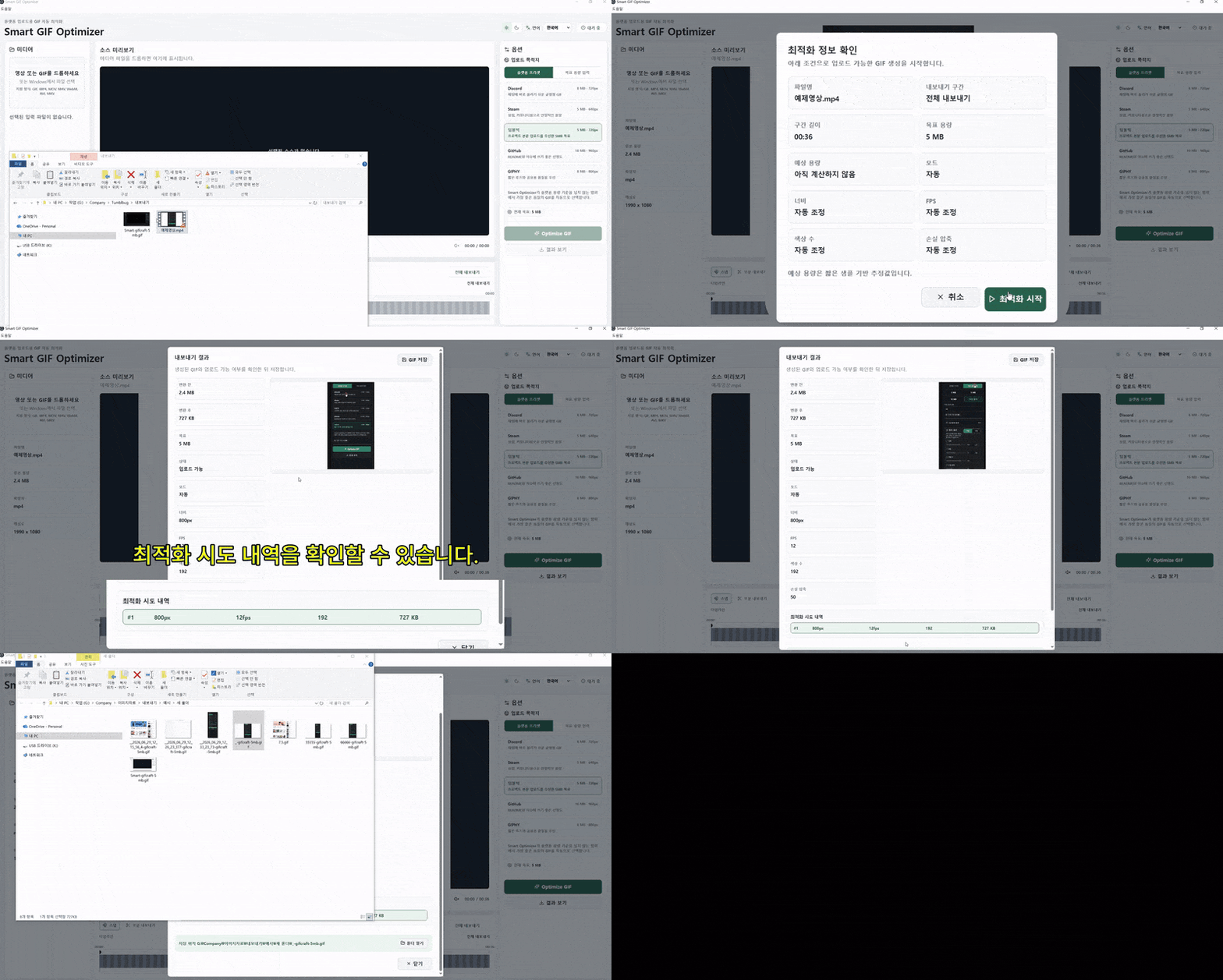
최적화할 파일을 미디어 영역에 불러옵니다.
- 프로그램의 미디어 영역을 엽니다.
- 파일을 점선 영역에 끌어놓거나 파일 선택 버튼으로 불러옵니다.
- 미리보기와 재생 시간, 원본 정보를 확인합니다.
플랫폼 또는 목표 용량 선택
어디에 업로드할지에 따라 최적화 목표를 정합니다.
- 플랫폼 프리셋 탭에서 Discord, Steam, 텀블벅, GitHub 또는 GIPHY를 선택합니다.
- 목록에 없는 서비스라면 목표 용량 입력 탭으로 이동합니다.
- 업로드 제한보다 약간 낮은 최대 용량을 입력합니다.
자동 최적화 실행
선택한 목표를 기준으로 프로그램이 적절한 설정을 찾습니다.
- Optimize GIF 버튼을 누릅니다.
- 해상도, FPS, 색상 수와 압축 설정이 계산되는 동안 기다립니다.
- 완료 화면에서 생성된 파일과 결과 용량을 확인합니다.
참고GIF는 장면과 색상 변화에 따라 결과 용량이 달라질 수 있습니다.
결과 확인 및 내보내기
최적화 결과를 검토하고 필요한 GIF를 저장합니다.
- 결과 보기에서 화질과 움직임을 확인합니다.
- 필요한 경우 시작점과 종료점을 조절해 일부 구간만 내보냅니다.
- 파일 열기 또는 저장 위치 열기로 완성된 GIF를 확인합니다.
고급 옵션 활용
자동 결과를 더 세밀하게 다듬고 싶을 때만 사용합니다.
- 고급 압축 옵션에서 자동을 수동으로 전환합니다.
- 너비, FPS, 색상 수와 손실 압축 값을 조금씩 조절합니다.
- 예상 계산으로 용량을 확인한 뒤 다시 최적화합니다.
참고수동 옵션은 목표 용량 달성을 보장하지 않으므로 처음에는 자동 모드를 권장합니다.